コンセプトアーティスト
キャラクターや小道具のスケッチを、複数の角度から見られる形にします。
デザインをさらに進める前に、シルエットを確認しましょう。別の種類の次元を持つ出力については、「画像から4dモデルへ」で、その言葉が何を意味し、静的なメッシュとどう異なるかを説明しています。
画像から4dモデルへ画像ベースの3D
画像からテクスチャ付き3dモデルを作る目的は、平面の参照画像を、表面のディテールが見える立体形状に変換することです。結果は2つの点から確認する必要があります。別の角度から見ても形状が保たれているか、テクスチャが形状からずれていないかです。
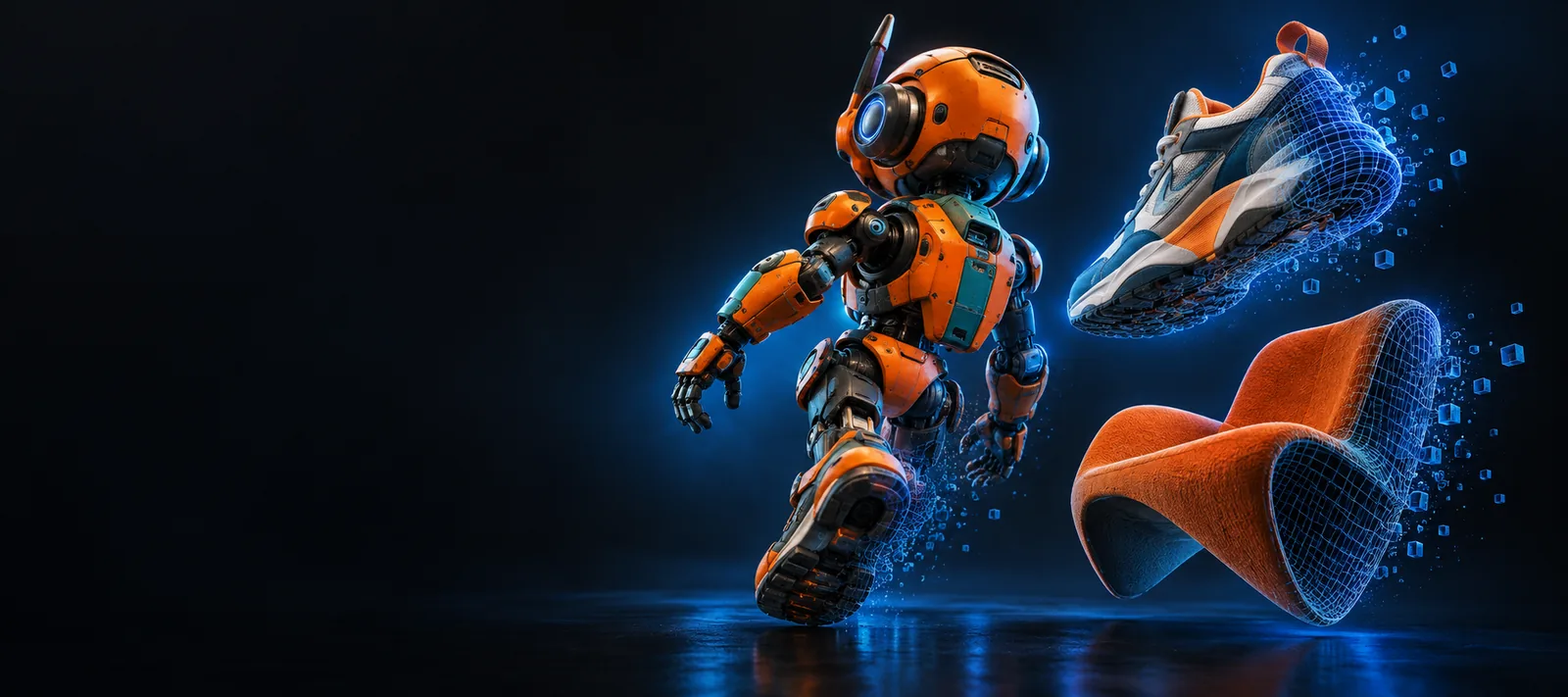
参照画像は外観の手がかりを提供し、3Dモデルは1枚の画像だけでは直接確認できない奥行きを加えます。
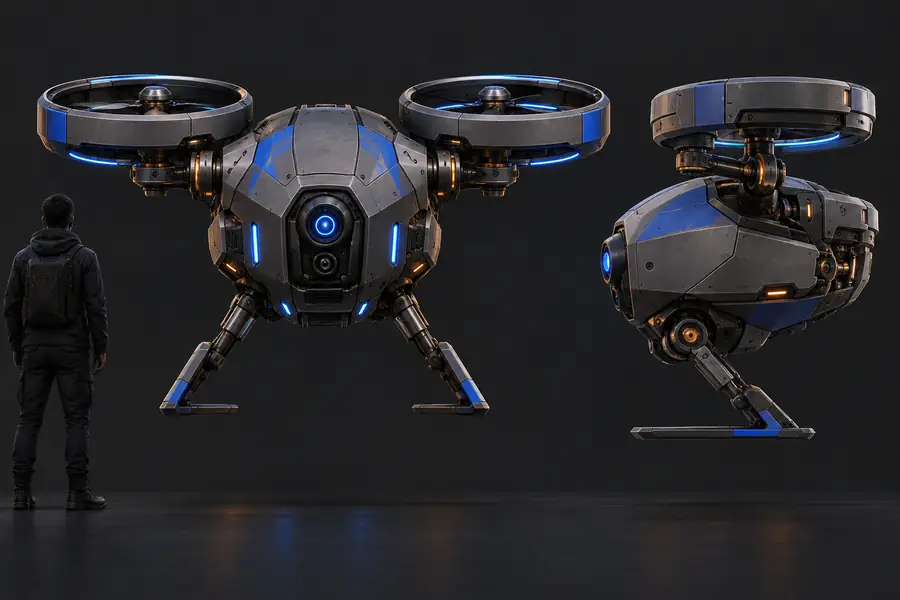
 参照画像
モデルのプレビュー
参照画像
モデルのプレビュー
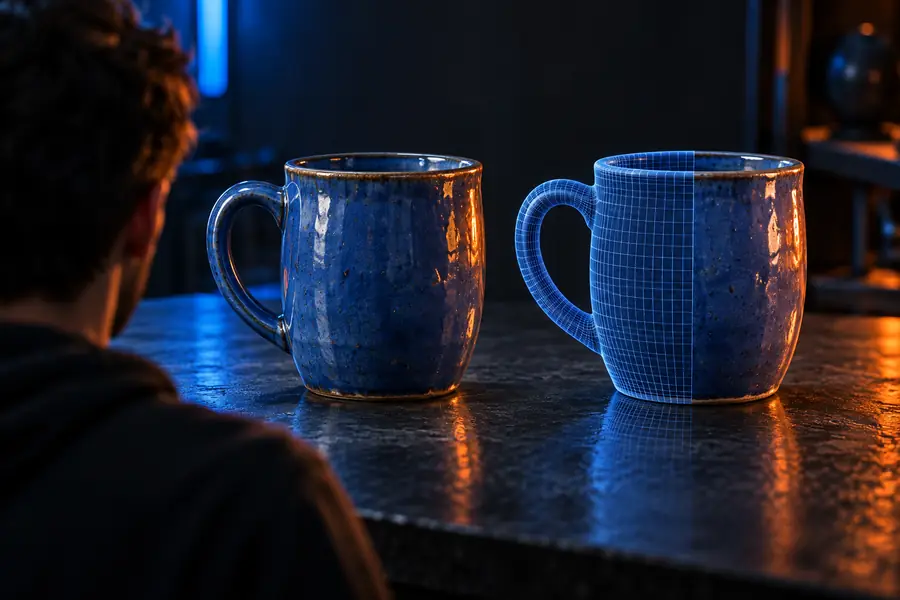
仕切りをドラッグして、画像のロボットとモデルのプレビューを比較してください。プレビューで確認できるのは外観であり、元のメッシュやテクスチャのファイルがプロジェクトの要件を満たすかどうかではありません。
画像から形状や外観を推定する手法は進化してきましたが、ある角度から魅力的に見えても、見えない面のすべてが正確とは限りません。
Neural Radiance Fieldsは、入力写真にはない視点からシーンをレンダリングする方法を示しました。この研究は、従来の編集可能なメッシュを出力することよりも、新しい視点からの画像生成に重点を置いています。
Instant-NGPは、複数のニューラルグラフィックスのタスクで学習とレンダリングを大幅に高速化できることを示し、再構成したシーンの試行錯誤をより実用的にしました。
Zero-1-to-3などの研究では、物体の画像1枚から新しい視点の画像を生成する方法が探られました。推定された画像は3D再構成に役立ちますが、見えない部分のディテールはあくまで推定です。
TripoSRは、画像1枚から3Dオブジェクトを高速で再構成する手法を提示しました。他の単一視点の手法と同様に、形状と表面の外観は確認が必要です。
元画像から読み取れることと、生成モデルで確認すべきことを比較します。テクスチャ付きプレビューは出発点であり、制作に使える状態である証拠ではありません。
元画像
テクスチャ付き3D生成結果
元画像
投影された1つの視点だけを示します。
テクスチャ付き3D生成結果
奥行きがあり、別の角度からも確認できます。
元画像
参照画像には写っていません。
テクスチャ付き3D生成結果
推定で生成されます。背面、底面、隙間を確認してください。
元画像
ピクセルに含まれています。
テクスチャ付き3D生成結果
テクスチャ、形状、またはその両方で表現される場合があります。
元画像
平面画像には該当しません。
テクスチャ付き3D生成結果
継ぎ目、引き伸ばし、ディテールの位置ずれを確認してください。
元画像
写っている角度からしか確認できません。
テクスチャ付きの3D結果
正面、側面、斜めからの見え方を比較できます。
元画像
視覚的な参考資料として役立ちます。
テクスチャ付きの3D結果
提供されるメッシュやマテリアル、使用先のアプリケーションによって異なります。
同じ参考画像でも、目的によって使い方は異なります。説得力のあるコンセプト画像が必要なのか、確認や修正ができるモデルが必要なのかを決めましょう。
キャラクターや小道具のスケッチを、複数の角度から見られる形にします。
デザインをさらに進める前に、シルエットを確認しましょう。別の種類の次元を持つ出力については、「画像から4dモデルへ」で、その言葉が何を意味し、静的なメッシュとどう異なるかを説明しています。
画像から4dモデルへ製品写真を、完成アセットの仕様としてではなく、モデリングの出発点となる参考資料として使います。
編集前に、トポロジー、欠けている面、マテリアルの配置を確認しましょう。「Neural4dで3dモデルを作る」では、モデル制作のワークフローを評価する実践的な方法を紹介しています。
Neural4dで3dモデルを作る詳細なモデリングに着手する前に、提供された画像からオブジェクトの見た目を検討します。
プレビューを使ってプロポーションや仕上がりを話し合い、製作に必要な点は別途確認しましょう。「Neural4dモックアップ」では、プレゼンテーション向けの結果に焦点を当てています。
Neural4dモックアップまずは、輪郭がはっきりし、表面の細部が見える単一のオブジェクトから始めましょう。1枚の写真だけでは、写っていない部分の実際の形状は分かりません。
使用先のツールで回転表示ができる場合は、モデルを回転させましょう。奥行きがつぶれていないか、比率がゆがんでいないか、見えない面に実際にはない細部が作られていないかを確認してください。
模様、エッジ、継ぎ目を詳しく見ましょう。結果をほかで使う前に、ワークフローに必要な形状データとテクスチャデータが実際の出力に含まれているか確認してください。
オブジェクトと特に重要な細部を説明し、形状と表面の見た目を別々に確認しましょう。利用できる入力形式と出力ファイルは、使用先のツールによって異なります。
3D制作を始めるツールは1つの視点から3D形状と表面の見た目を推定できますが、画像にはオブジェクトの見えない側の情報は含まれていません。実物と同じだと決めつけず、その部分を確認してください。
いいえ。レンダリングされたプレビューは画面上での見た目を示すものですが、どのメッシュ、マテリアル、テクスチャのファイルを利用できるかまでは分かりません。後工程を計画する前に、使用先のツールで実際の出力オプションを確認してください。
オブジェクトの輪郭がはっきりし、素材の細部が見え、遮られている部分が少ない画像を選びましょう。強い反射や大きなぼけ、広い範囲にわたる隠れた部分があると、形状や表面の細部を推定しにくくなります。
モデルを回転させ、エッジ、繰り返し模様、面と面のつながりを確認しましょう。模様の引き伸ばし、不自然な継ぎ目、対応する形状からずれた細部がないか注意してください。