1
装飾より形を優先する
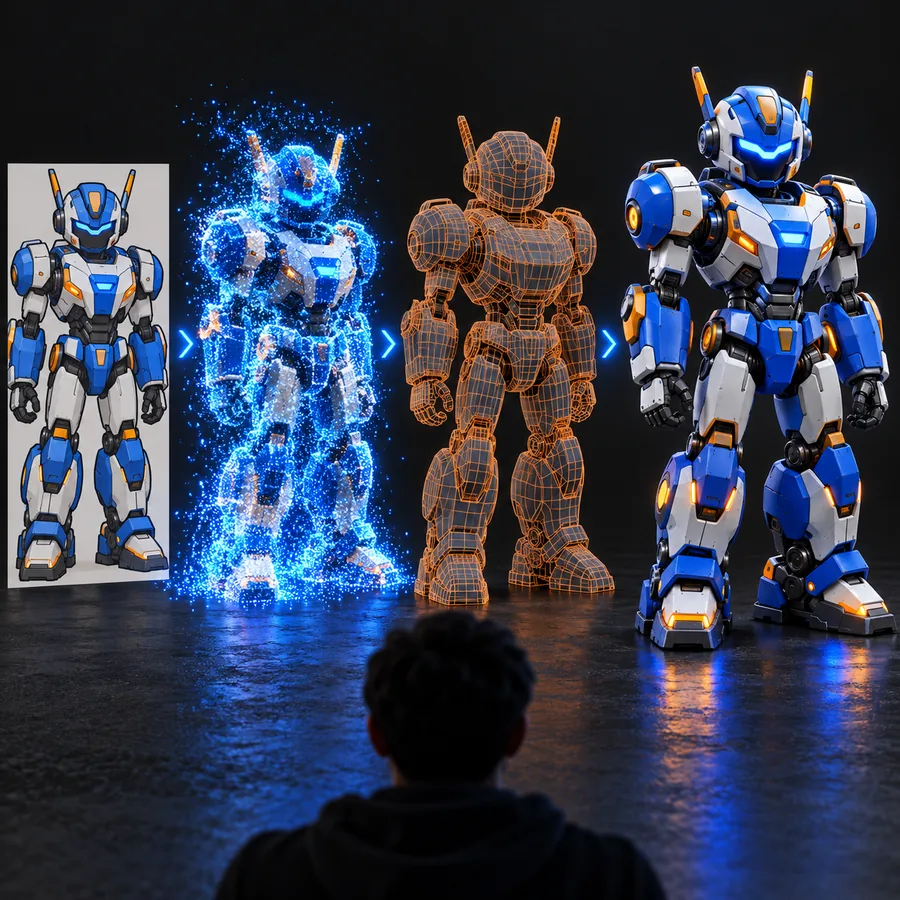
neural4dのモックアップでは、まずシルエットと、その物体を識別できる特徴から始めます。素材や照明は方向性を伝える助けになりますが、欠けている部分や矛盾する部分を補うものではありません。
- 決め手となる形を明確にする。
- 意図を持って視点を選ぶ。
概要から始める
neural4d モックアップは、具体的な対象物、視点、そしてそれを見せる理由から始まります。ツールを探す前に、プレゼンテーション用の画像が必要なのか、3D アセットが必要なのかを決めましょう。
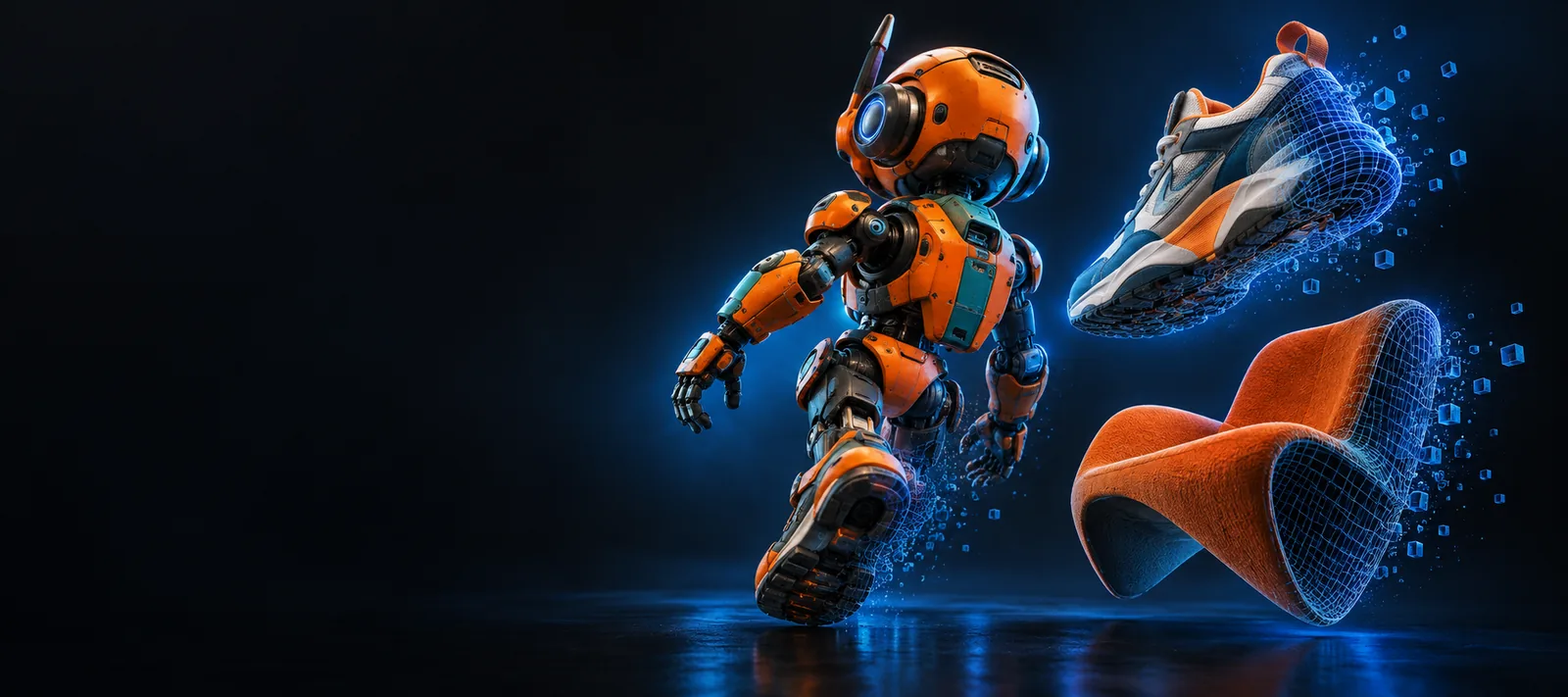
作業を通して、1つの対象物と1つの用途を使い続けましょう。関連のないプロンプトを次々に試すより、変更の効果を判断しやすくなります。
対象物、主な形状、特徴となる素材を2~3種類、モックアップの掲載先を明記します。デスクランプなら、曲線を描くアーム、金属の仕上げ、台座、製品ページでの使用を指定します。
斜めからのビューなら、輪郭と表面を一緒に見せられます。顧客が設置面積を判断する必要がある場合は、1枚の画像で全方向を説明しようとせず、別のビューを用意しましょう。
比率、接合部、文字、素材の境界を確認します。概要は一度に1か所ずつ変更し、最も良い結果を、未解決の点に関するメモとともに残しましょう。
最初に決めるべきなのは、成果物で何を示す必要があるかです。説得力のあるビジュアルと、実際に使える 3D アセットは異なる成果物です。
1枚のプレゼンテーション画像だけでは、対象物の背面、底面、内部構造を確認できません。
対処法別の視点からの画像を追加で依頼または用意し、コンセプトが完成したものとして提示する前に、それぞれの整合性を確認しましょう。
洗練されたモックアップでも、メッシュのトポロジーが整っていること、寸法が正確であること、部品が製造可能な状態であることは証明できません。
対処法形状が重要な場合は、適切なエディターで実際の3Dアセットを確認してください。
Neural4dは、このページの操作を通じてリンク先のサービスに接続します。利用可能な入力、出力、操作項目はリンク先で確認してください。
回避策成果物や期限を確約する前に、リンク先で現在のワークフローを確認してください。
役立つモックアップは、対象となる人の具体的な疑問に答えます。見た目の完成度だけを追うのではなく、相手が必要とする根拠を選びましょう。
関係者が対象物とその特徴をすぐに認識できるようにしましょう。装飾的な照明は、提案で検証したい形状を見えにくくすることがあります。
レビュー担当者が確認する必要があるのは、見栄えのするメインアングルだけでなく、比率や接合部です。同じポーズの別案を増やすより、別の視点から見せるか、アセットを確認するほうが有用です。
レンダリングされたコンセプトは、編集可能な形状データがなくても意図を伝えられます。引き渡し完了とする前に、必要なアセットと確認基準について合意してください。
1
neural4dのモックアップでは、まずシルエットと、その物体を識別できる特徴から始めます。素材や照明は方向性を伝える助けになりますが、欠けている部分や矛盾する部分を補うものではありません。
2
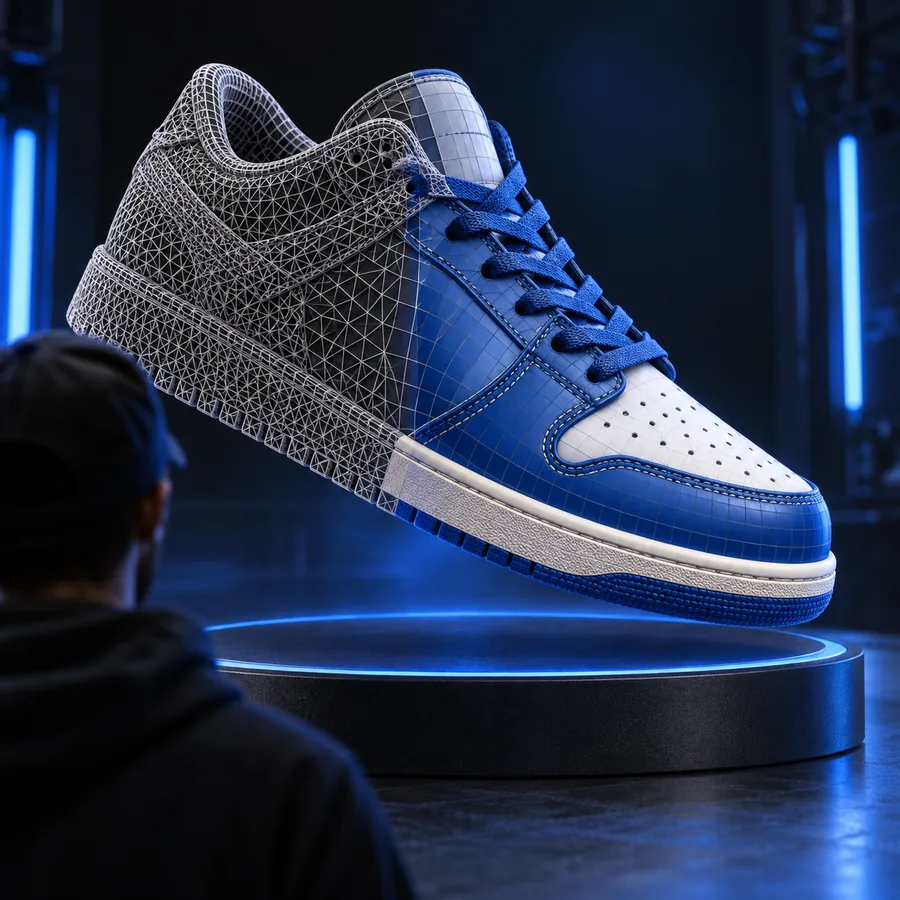
見た目の質感から木材、金属、布を連想できても、編集可能なモデルにそれらの表面が正しくマッピングされている証拠にはなりません。元のアセットを確認するまでは、画像をコンセプトとして説明してください。
コンセプトの提示から、出力やワークフローの評価へと検討事項が移ったときに、これらのガイドを活用してください。
以下は納品物のカテゴリーであり、リンク先のサービスが現在どの出力に対応しているかを保証するものではありません。現在の機能はリンク先で確認してください。
プレゼンテーション用画像
編集可能な3Dアセット
プレゼンテーション用画像
アイデアの見た目を伝える
編集可能な3Dアセット
確認や追加作業に使える形状データを提供する
プレゼンテーション用画像
選択したカメラアングルを表示
編集可能な3Dアセット
複数の角度から確認可能
プレゼンテーション用画像
画像だけでは確認できない
編集可能な3Dアセット
モデル化されていれば確認可能
プレゼンテーション用画像
見た目で判断可能
編集可能な3Dアセット
アセットと照合可能
プレゼンテーション用画像
選択した視点で確認可能
編集可能な3Dアセット
アセットのマテリアルとマッピングによって異なる
プレゼンテーション用画像
提案、フィードバック、ビジュアルの方向性検討
編集可能な3Dアセット
編集、シーンへの配置、技術的なレビュー
モックアップの対象物、見せたい角度、目的から始めましょう。この操作でリンク先のサービスが開きます。現在の作業手順を確認し、得られる結果が要件に合うか判断できます。
コンセプトを検討する対象物、その特徴的な形状と素材、見る角度、想定する閲覧者を明記してください。必ず見えるようにしたい特徴も含めましょう。要件を絞り込むことで、結果を評価する基準が明確になります。
いいえ。モックアップはプレゼンテーション用の画像である場合があります。一方、3Dモデルは形状を調べられるデータです。編集可能か、技術的な引き継ぎに適しているかを判断する前に、実際の出力を確認してください。
1枚の画像で確認できるのは、選ばれた視点だけです。見えない面の形状や、別の角度から見ても整合性があることは確認できません。そうした詳細が重要な場合は、追加の画像を使うか、3Dデータを調べてください。
Neural4dからリンクされているサービスが開きます。このガイドに利用可能な操作や出力がすべて記載されているとは限らないため、移動先でツールと最新の利用条件を確認してください。