製品コンセプトデザイナー
小物のスケッチや参考画像がすでにあり、細部のモデリングに時間をかける前に、輪郭を検討したい場合。
まず比率と、その物体だと分かる特徴を比べましょう。プレビューに説得力があっても、それは次の作業の方向性を示すものであり、ヒンジや内部構造、マテリアルが実制作に使える状態である証拠ではありません。
3dモデル向けneural4d事例から探る
neural4dの無料事例を探しているなら、まず各画像について「入力は何か」「どんな結果なら役に立つか」を考えてみましょう。以下の例は、画像だけで完成モデルだと判断せずに、3Dコンセプトを評価する方法を示しています。
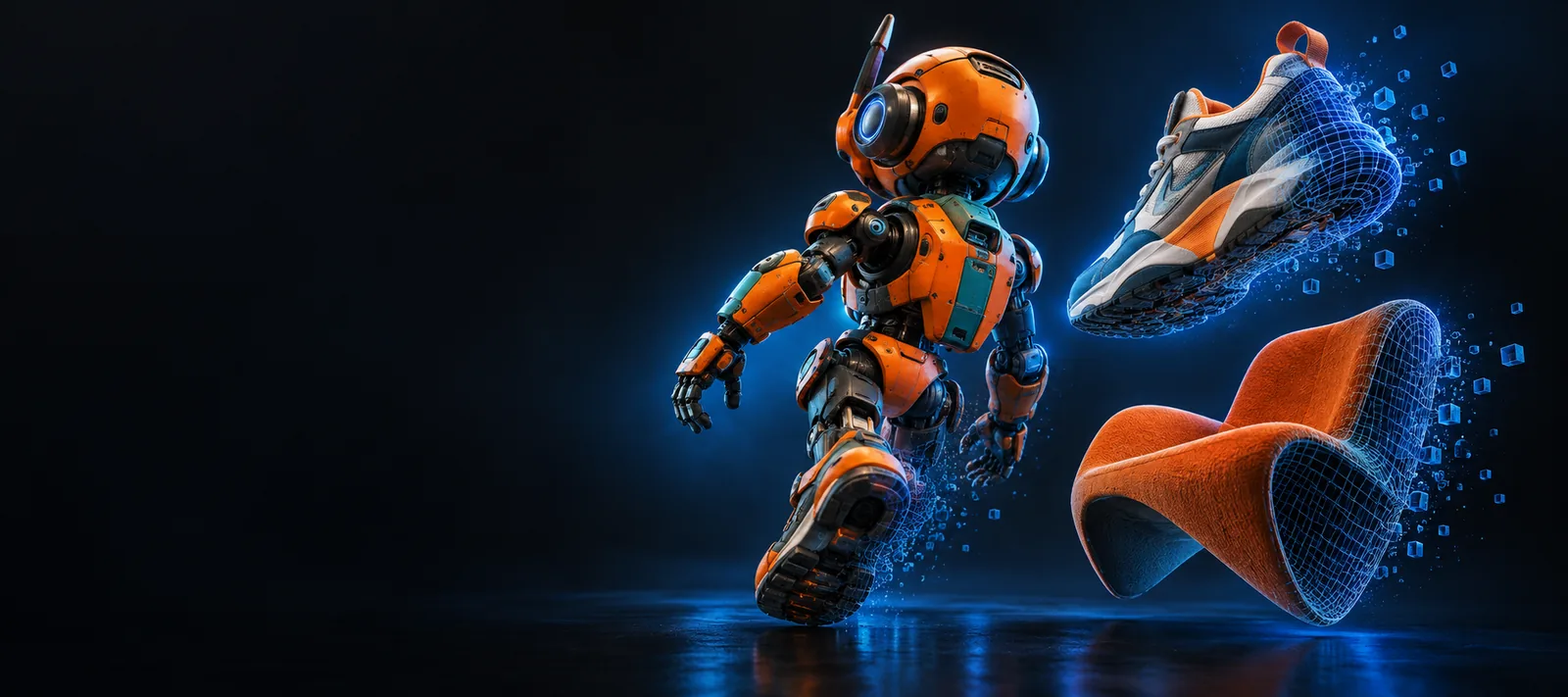
役立つ事例の多くには、参考資料、目的、評価基準があります。結果の見た目を判断する前に、自分の作業に最も近い例を選びましょう。
小物のスケッチや参考画像がすでにあり、細部のモデリングに時間をかける前に、輪郭を検討したい場合。
まず比率と、その物体だと分かる特徴を比べましょう。プレビューに説得力があっても、それは次の作業の方向性を示すものであり、ヒンジや内部構造、マテリアルが実制作に使える状態である証拠ではありません。
3dモデル向けneural4d椅子やアクセサリーをシーンに配置したいものの、手元にある参考資料は一方向から見た平面画像だけという場合。
想定するカメラ位置から、物体を明確に認識できるか確認しましょう。シーンの計画やプレゼンテーションでは、見えない部分の構造よりもモデルの輪郭が重要な場合があります。
neural4dモックアップ特徴的な表面の写真があり、元の見た目の特徴を保った3Dコンセプトを作りたい場合。
形状と表面の見た目は分けて確認しましょう。プレビューの色が似ていても、再利用できるテクスチャマップや整ったメッシュがあるとは限りません。
テクスチャ付き画像から3dモデルへ事例は、最初のアイデアから本格的な制作工程へ進む間の確認ポイントとして活用しましょう。実際の結果を確認する代わりにはなりません。
取っ手とガラスの覆いがあるランタンなど、特徴を具体的に挙げられる題材を選びましょう。そうすれば、重要な部分が再現されているかを公平に判断できます。仕上げられたプレゼンテーション画像だけに頼らず、参照画像と結果を並べて確認してください。
正面からの1つの画像だけでは、奥行きの歪みを見落とすことがあります。ロボット、椅子、靴などは、最終的なシーンで使う角度から比較しましょう。静止画像しか表示されない場合は、奥行きや背面の細部はまだ確認できていないものとして扱ってください。
方向性がよさそうなら、実際に必要な成果物を書き出しましょう。プレゼンテーション用のビジュアル、編集可能なアセット、追加モデリングのための素材では、それぞれ目的が異なります。引き渡しを計画する前に、利用可能なエクスポート形式を確認し、アセット自体を点検してください。
この対になったイラストは、飛行ロボットの参照画像とモデルを意識したビューを比較したものです。スライダーを動かして、見せ方を変えると何が見えてくるのか、そして何は確認できないのかを確かめてください。

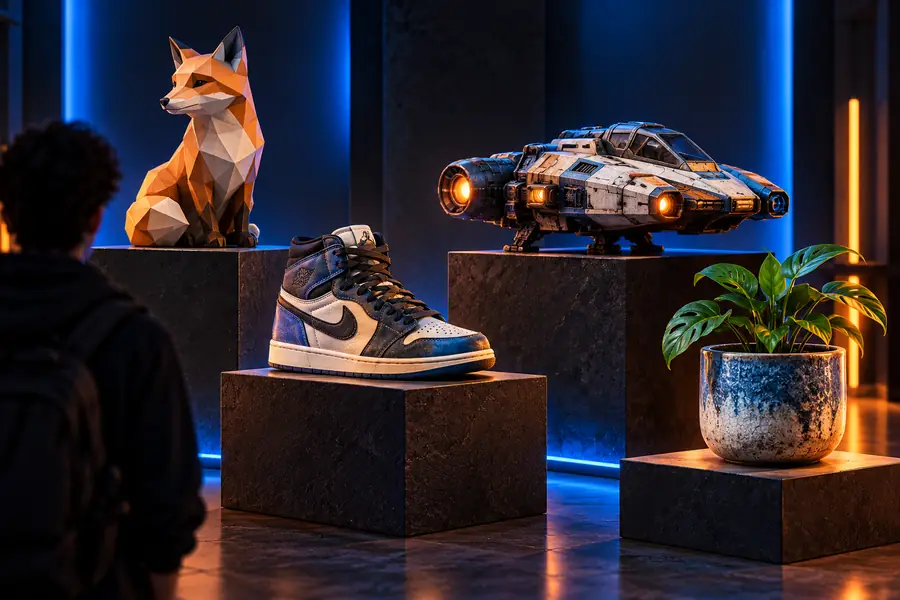 画像の参考例
モデル表示
画像の参考例
モデル表示
このサイトのイラストは視覚的な比較のためのものであり、画像からモデルへの変換を検証した記録でも、リンク先で得られる出力を保証するものでもありません。
評価する際は、何を確かめたいのかを絞りましょう。レビュー、利用条件の確認、用語の説明、視覚的な例では、それぞれ答えられる問いが異なります。
役に立つ成果物とは、次の工程で使えるものです。コンセプトを決める前に、リンク先で形状、見える表面、利用できる視点、エクスポートの選択肢を確認してください。無料で見られるneural4dの例を探しているなら、参考画像は方向性を選ぶ助けにはなっても、現在の利用条件やアセットの品質を証明するものではないことを覚えておきましょう。Neural4dは確認すべき点を示します。実際に何を作成し、利用できるかは、リンク先で確かめる必要があります。
コンセプトを検討するはい。このページのイラストは、考えられる用途を検討するためのもので、リンク先の利用条件を示すものではありません。プロジェクトを始める前に、リンク先で現在の条件を確認してください。
いいえ。画像はオブジェクトや比較を示すためのものです。このページには、これらの画像について、プロンプトから出力までを検証した記録はありません。プロンプト入力欄でご自身のコンセプトを説明し、得られた結果を個別に評価してください。
まずオブジェクトの特徴を確認し、次に利用できる各視点で比率と一貫性を見てください。編集可能なアセットが必要なら、静止画像だけで判断せず、形状、表面、エクスポートの選択肢も確認してください。
いいえ。モデルを意識した表示からは平面的な参考画像より多くのことが分かりますが、それだけでメッシュの品質、マテリアルの設定、使用するツールとの互換性は確認できません。実際の成果物をプロジェクトの要件に照らして確認してください。