

Bildbasiertes 3D

Erstellen Sie aus einem Bild ein 3d-Modell mit Textur, das Sie prüfen können

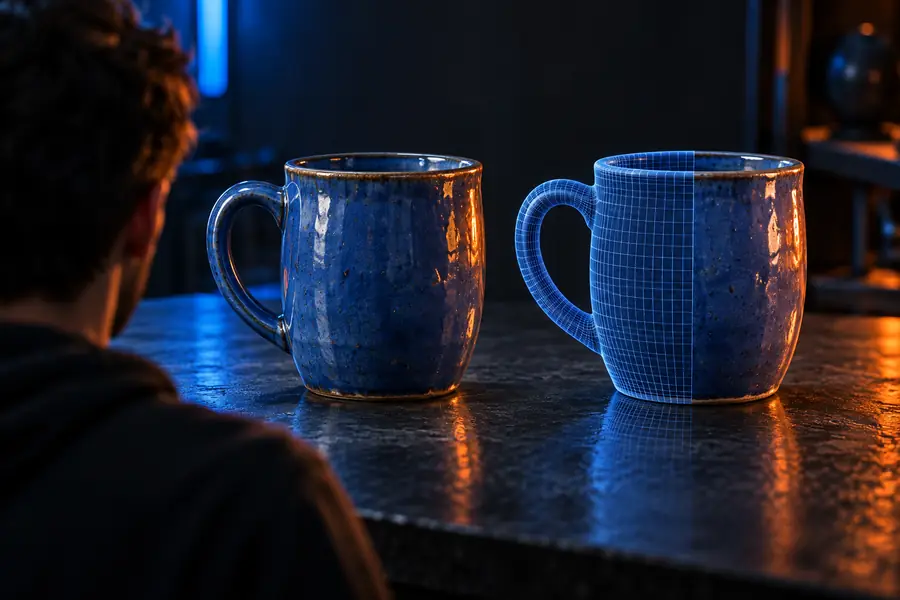
Bei der Umwandlung eines Bildes in ein 3d-Modell mit Textur soll aus einer flachen Vorlage Geometrie mit sichtbaren Oberflächendetails entstehen. Das Ergebnis erfordert zwei getrennte Prüfungen: Hält die Form auch aus anderen Blickwinkeln stand, und bleibt die Textur darauf ausgerichtet?

Kostenlos starten · ohne Anmeldung
Neural4d-Landingpage-Visual für die bildbasierte 3D-Erstellung

Was diese Variante ausmacht

Ein Referenzbild liefert Hinweise auf das Aussehen; ein 3D-Ergebnis ergänzt Tiefe, die eine einzelne Ansicht nicht unmittelbar zeigen kann.

ReferenzbildModellvorschau
Fliegender Roboter als flaches Referenzbild Fliegender Roboter als 3D-Modellvorschau dargestellt Referenzbild Modellvorschau

Ziehen Sie die Trennlinie, um den abgebildeten Roboter mit seiner Modellvorschau zu vergleichen. Eine Vorschau zeigt das Aussehen, sagt aber nicht aus, ob das zugrunde liegende Mesh oder die Texturdateien die Anforderungen Ihres Projekts erfüllen.

Wie sich der Arbeitsablauf vom Bild zum Modell verändert hat

Methoden zur Schätzung von Form und Aussehen anhand von Bildern haben sich weiterentwickelt. Doch selbst eine überzeugende Ansicht beweist nicht, dass jede nicht sichtbare Oberfläche korrekt ist.

  1. NeRF lenkt den Blick auf neue Ansichten

    Neural Radiance Fields zeigten, wie sich eine Szene aus Blickwinkeln darstellen lässt, die in den Eingabefotos nicht enthalten sind. Die Arbeit konzentrierte sich auf die Synthese neuer Ansichten statt auf die Erstellung eines herkömmlichen, bearbeitbaren Meshes.

  2. Schnellere neuronale Rekonstruktion

    Instant-NGP demonstrierte ein erheblich schnelleres Training und Rendering für mehrere Aufgaben der neuronalen Grafik und machte die iterative Bearbeitung rekonstruierter Szenen praktikabler.

  3. Erzeugung neuer Ansichten aus einem Einzelbild

    Forschungsarbeiten wie Zero-1-to-3 untersuchten, wie sich aus einem einzelnen Objektbild neue Ansichten erzeugen lassen. Diese erschlossenen Ansichten können bei der 3D-Rekonstruktion helfen, doch nicht sichtbare Details bleiben Schätzungen.

  4. Forschung zu schnellen Meshes aus Einzelbildern

    TripoSR stellte einen schnellen Ansatz vor, um ein 3D-Objekt aus einem einzelnen Bild zu rekonstruieren. Wie bei anderen Einzelbildmethoden müssen Geometrie und Oberflächenerscheinung dennoch geprüft werden.

Der Werkzeugblock: eine Spezifikationstabelle für das Ergebnis

Vergleichen Sie, was Sie aus dem Ausgangsbild erkennen können, mit dem, was Sie an einem generierten Modell prüfen müssen. Betrachten Sie eine texturierte Vorschau als Ausgangspunkt, nicht als Beleg für die Produktionsreife.

1

Form

Ausgangsbild

Zeigt eine projizierte Ansicht.

Texturiertes 3D-Ergebnis

Hat Tiefe und kann aus anderen Blickwinkeln betrachtet werden.

2

Verdeckte Flächen

Ausgangsbild

In der Vorlage nicht sichtbar.

Texturiertes 3D-Ergebnis

Werden erschlossen; prüfen Sie Rückseite, Unterseite und Zwischenräume.

3

Oberflächendetails

Ausgangsbild

Sind in den Pixeln enthalten.

Texturiertes 3D-Ergebnis

Können durch Textur, Geometrie oder beides dargestellt werden.

4

Texturausrichtung

Ausgangsbild

Für ein flaches Bild nicht relevant.

Texturiertes 3D-Ergebnis

Prüfen Sie Nähte, Verzerrungen und falsch platzierte Details.

5

Silhouette

Ausgangsbild

Nur aus dem abgebildeten Blickwinkel bekannt.

Texturiertes 3D-Ergebnis

Vergleichen Sie Vorder-, Seiten- und Dreiviertelansicht.

6

Eignung für das Projekt

Ausgangsbild

Als visuelle Referenz nützlich.

Texturiertes 3D-Ergebnis

Hängt vom gelieferten Mesh, den Materialien und Ihrer Zielanwendung ab.

Wann ein texturiertes Ergebnis hilfreich sein kann

Dieselbe Referenz kann unterschiedlichen Zielen dienen. Entscheiden Sie, ob Sie eine überzeugende Konzeptansicht oder ein Modell benötigen, das Sie prüfen und überarbeiten können.

Concept Artist

Verwandeln Sie eine Skizze einer Figur oder eines Requisits in eine Form, die sich aus mehreren Blickwinkeln betrachten lässt.

Prüfen Sie die Silhouette, bevor Sie das Design weiterentwickeln. Für eine andere Art räumlicher Ausgabe erklärt „Bild zu 4d-Modell“, was dieser Begriff bedeuten kann und worin der Unterschied zu einem statischen Mesh liegt.

Bild zu 4d-Modell

3D-Artist

Nutzen Sie ein Produktfoto als Ausgangsreferenz für ein Modell, nicht als endgültige Spezifikation für ein Asset.

Prüfen Sie Topologie, fehlende Oberflächen und die Platzierung der Materialien, bevor Sie das Modell bearbeiten. Neural4d für 3D-Modelle beschreibt praktische Möglichkeiten, einen modellorientierten Workflow zu beurteilen.

neural4d für 3D-Modelle

Produktdesigner

Erkunden Sie anhand eines bereitgestellten Bildes, wie ein Objekt aussehen könnte, bevor Sie mit der detaillierten Modellierung beginnen.

Nutzen Sie die Vorschau, um Proportionen und Oberflächenwirkung zu besprechen, und überprüfen Sie anschließend alles, was für die Fertigung erforderlich ist. Neural4d Mockup konzentriert sich auf präsentationsorientierte Ergebnisse.

neural4d Mockup

Prüfen Sie das Ergebnis in drei Durchgängen

  1. 1

    Wählen Sie eine klare Referenz

    Beginnen Sie mit einem einzelnen Objekt, einem klar erkennbaren Umriss und sichtbaren Oberflächendetails. Ein einzelnes Foto kann die tatsächliche Form der Teile, die es nicht zeigt, nicht belegen.

  2. 2

    Form aus neuen Blickwinkeln prüfen

    Drehen Sie das Modell, wenn das Zieltool diese Ansicht bietet. Achten Sie auf fehlende Tiefe, verzerrte Proportionen und erfundene Details auf verdeckten Oberflächen.

  3. 3

    Oberfläche prüfen

    Sehen Sie sich Muster, Kanten und Nähte genau an. Bevor Sie das Ergebnis anderswo verwenden, vergewissern Sie sich, dass die tatsächliche Ausgabe die Geometrie- und Texturdaten enthält, die Ihr Workflow benötigt.

Einen referenzbasierten 3D-Workflow ausprobieren

Mit einem klaren Bild und einem konkreten Ziel beginnen

Beschreiben Sie das Objekt und die wichtigsten Details. Prüfen Sie anschließend Form und Oberflächenerscheinung getrennt. Verfügbare Eingaben und bereitgestellte Dateien hängen vom Zieltool ab.

3D-Erstellung entdecken
  • Sichtbares Material und wichtige Merkmale benennen
  • Verdeckte Geometrie vor der Wiederverwendung prüfen
  • Anforderungen an Texturen und Dateien im Zieltool prüfen

FAQ zur Variante

Ein Tool kann aus einer Ansicht eine 3D-Form und Oberflächenerscheinung ableiten. Das Bild liefert jedoch keine Informationen über die verdeckten Seiten des Objekts. Prüfen Sie diese Bereiche, statt anzunehmen, dass sie dem echten Objekt entsprechen.

Nein. Eine gerenderte Vorschau zeigt, wie das Objekt auf dem Bildschirm aussieht. Sie sagt nichts darüber aus, welche Mesh-, Material- oder Texturdateien verfügbar sind. Prüfen Sie die tatsächlichen Ausgabeoptionen des Zieltools, bevor Sie einen nachgelagerten Workflow planen.

Wählen Sie ein Bild mit einem klaren Objektumriss, sichtbaren Materialdetails und möglichst wenigen Verdeckungen. Starke Spiegelungen, starke Unschärfe oder große verdeckte Bereiche können es erschweren, Form und Oberflächendetails abzuleiten.

Drehen Sie das Modell und prüfen Sie Kanten, sich wiederholende Muster und Übergänge zwischen Oberflächen. Achten Sie auf verzerrte Markierungen, abrupte Nähte oder Details, die nicht mehr zur Geometrie passen, die sie darstellen sollen.

Jetzt erstellen
Jetzt erstellen