

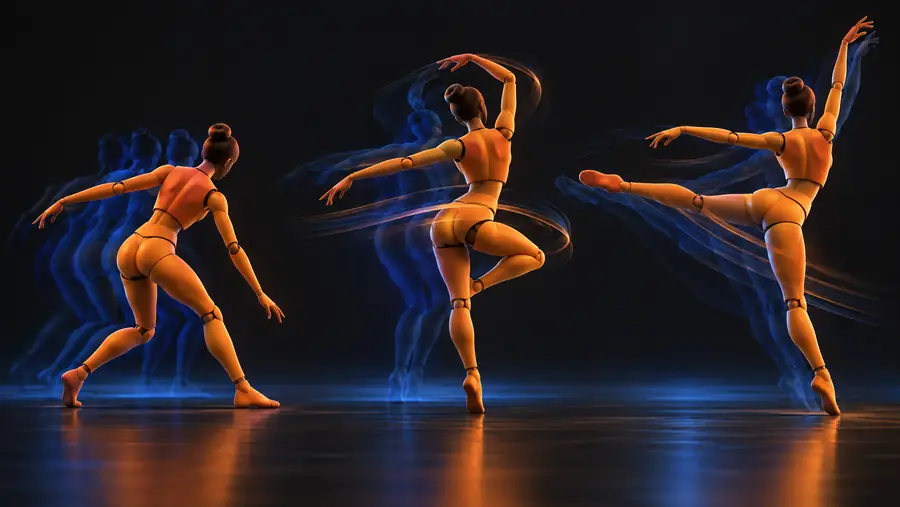
Eingabe und Ausgabe

Kann ein Workflow vom Bild zum 4d-Modell Bewegung erfassen?

Bei einer Anfrage für ein 4d-Modell aus einem Bild soll ein einzelnes Standbild sowohl die Form als auch ihre Veränderung im Zeitverlauf vorgeben. Ein 3D-Ausgangspunkt kann bei der Planung der Szene helfen, doch für die Bewegung sind zusätzliche Entscheidungen oder Referenzbilder nötig.

Kostenlos starten · keine Anmeldung
Neural4d-Startseitenmotiv mit einem stilisierten 3D-Motiv

Wenn dein unmittelbares Ziel ein nutzbares Asset statt einer zeitbasierten Szene ist, helfen dir diese verwandten Wege, die Fragestellung einzugrenzen.

Standbild versus zeitbasiertes Modell

Der strukturelle Unterschied besteht nicht nur in einer zusätzlichen geometrischen Dimension: Ein zeitbasiertes Ergebnis muss beschreiben, was sich wann verändert und was gleich bleibt.

1

Blickwinkel

Einzelnes Standbild

Ein aufgenommener Blickwinkel

Zeitbasiertes 3D-Modell

Räumliche Form, betrachtet über eine Bildfolge hinweg

2

Tiefe

Einzelnes Standbild

Durch Schattierung und Perspektive angedeutet

Zeitbasiertes 3D-Modell

Durch Geometrie oder eine andere räumliche Struktur dargestellt

3

Verdeckte Oberflächen

Einzelnes Standbild

Nicht sichtbar

Zeitbasiertes 3D-Modell

Muss bereitgestellt oder erschlossen werden

4

Bewegung

Einzelnes Standbild

Keine aufgezeichnete Bewegung

Zeitbasiertes 3D-Modell

Position oder Form verändert sich mit der Zeit

5

Zeitlicher Ablauf

Einzelnes Standbild

Ein einzelner Zeitpunkt

Zeitbasiertes 3D-Modell

Eine geordnete Abfolge oder Animation

6

Konsistenz

Einzelnes Standbild

Nur sichtbare Details lassen sich überprüfen

Zeitbasiertes 3D-Modell

Das Erscheinungsbild muss über verschiedene Ansichten und Einzelbilder hinweg konsistent bleiben

Was sich aus einem einzelnen Bild durch Umwandlung nicht rekonstruieren lässt

Vergleichen Sie den abgebildeten Roboter mit einer modellartigen Ansicht desselben Motivs. Die zweite Ansicht kann räumliche Tiefe andeuten; keines der beiden Bilder zeigt, wie sich seine Teile bewegen.

StandbildRäumliche Ansicht
Standbildillustration eines fliegenden Roboters 3D-Ansicht eines fliegenden Roboters Standbild Räumliche Ansicht

Der Schieberegler vergleicht visuelle Darstellungen, keine Animationsframes. Rückseiten, Gelenke, Bewegungsabläufe und Timing lassen sich anhand dieses Vergleichs nicht überprüfen.

Ein Werkzeugblock für den Teil, den Sie modellieren können

Neural4d bietet Ihnen einen Ausgangspunkt für die 3D-Erstellung. Betrachten Sie jedes Ergebnis als visuelle Referenz, die geprüft werden muss – nicht als Beweis dafür, dass aus einem Standbild eine bewegte Szene geworden ist.

Charakterkünstler

Trennen Sie Körper, Arme und mögliche Gelenke eines Roboters gedanklich voneinander, bevor Sie Bewegungen planen.

Nutzen Sie eine räumliche Referenz, um zu entscheiden, welche Teile ein Rig benötigen; mehr zum gesamten Arbeitsablauf finden Sie unter neural4d für 3d-Modelle.

neural4d für 3d-Modelle

Produktdesigner

Prüfen Sie, ob die sichtbaren Farben eines abgebildeten Objekts auch aus einem anderen Blickwinkel klar unterscheidbar bleiben.

Unterscheiden Sie die Oberflächengestaltung von der Geometrie mit Bild zu 3d-Modell mit Textur.

Bild zu 3d-Modell mit Textur

Konzeptpräsentator

Zeigen Sie ein Objektkonzept, bevor Sie sich auf einen Animationsplan festlegen.

Präsentieren Sie es als Konzept, nicht als Bewegungstest; neural4d-Mockup erläutert diesen Unterschied.

neural4d-Mockup

So überprüfen Sie das Ergebnis anschließend

Prüfen Sie zuerst das räumliche Ergebnis und testen Sie die Bewegung anschließend separat. Ein überzeugendes Rendering aus einem Blickwinkel beantwortet keine der beiden Fragen abschließend.

  1. 1

    Silhouetten vergleichen

    Stellen Sie die Referenz neben das Ergebnis und prüfen Sie Proportionen, Hauptbestandteile und die sichtbaren Umrisse. Kennzeichnen Sie alles, was auf dem Originalbild nicht zu sehen war, als Interpretation.

  2. 2

    Drehen und prüfen

    Achten Sie auf unvollständige Rückseiten, verschmolzene Teile und verzerrte Texturen. Notieren Sie, welche Bereiche manuell modelliert werden müssen oder bessere Referenzen benötigen.

  3. 3

    Eine zeitliche Abfolge testen

    Wenn Sie Bewegung benötigen, legen Sie Gelenke, Posen und Timing unabhängig voneinander fest. Prüfen Sie mehrere Frames auf Überschneidungen und unerwünschte Veränderungen im Aussehen.

Beginnen Sie mit der räumlichen Frage

Erstellen Sie eine Referenz, bevor Sie die Bewegung planen

Versuchen Sie es mit einem 3D-Ausgangspunkt für Ihr Motiv und beurteilen Sie dann seine Form und Oberflächendetails. Für ein zeitbasiertes Ergebnis planen Sie die fehlenden Posen und Bewegungen in einem separaten Schritt.

3D-Erstellung erkunden
  • Verdeckte Oberflächen prüfen
  • Bewegliche Teile identifizieren
  • Bewegung über mehrere Frames hinweg überprüfen

Fragen zur Umwandlung von Bildern in 4D

Ein einzelnes Bild zeigt das Aussehen zu einem bestimmten Zeitpunkt, aber keinen Bewegungsablauf. Ein bewegliches Modell benötigt außerdem eine räumliche Struktur, Posen und Timing. Diese müssen aus anderen Referenzen abgeleitet, festgelegt oder erfasst werden.

In diesem Workflow bedeutet 4D üblicherweise 3D-Inhalte, die sich im Laufe der Zeit verändern. Das Hinzufügen von Tiefe zu einem Standbild erzeugt nicht automatisch eine Animation.

Nein. Bei Bild-zu-3D geht es darum, eine räumliche Form zu erstellen. Ein zeitbasiertes Modell muss zusätzlich beschreiben, wie sich diese Form oder ihre Position verändert. Ein 3D-Ergebnis kann als Ausgangspunkt dienen, bestätigt aber keine Bewegung.

Mehrere Ansichten helfen, die Form zu klären. Eine Bildfolge oder eine Beschreibung der Bewegung hilft dabei, Posen und Timing festzulegen. Referenzen, die verdeckte Teile und Gelenke zeigen, verringern den Bedarf an Annahmen, wenn Sie das Ergebnis prüfen oder animieren.

Jetzt erstellen
Jetzt erstellen